
Download Screen Mimic – Kostenloses Mac‑Bildschirmaufnahme‑Tool für Flash‑Export
Übersicht
Screen Mimic ist ein leichtgewichtiges Mac‑Dienstprogramm, das jede Bewegung auf Ihrem Desktop erfasst und die Aufnahme sofort in eine Flash‑kompatible Animation umwandelt. Erst 2005 der Design‑ und Fotografie‑Community vorgestellt, hat das Programm mehr als 13 000 Downloads erzielt und bleibt bei Lehrkräften, Trainern und Entwicklern beliebt, die schnell Software‑Workflows demonstrieren, Tutorial‑Videos erstellen oder interaktive Prototypen zeigen möchten. Die aktuelle Version 2.5.2 wurde am 22.
April 2010 aktualisiert und bringt eine Reihe von Stabilitätsverbesserungen, einen klareren Status‑Indikator, wenn die Aufnahme pausiert ist, und eine zuverlässige Eingabeaufforderung, die Sie daran erinnert, unvollständige Sitzungen vor dem Beenden zu speichern. Während die Testversion kostenlos und für kurze Aufnahmen voll funktionsfähig ist, entfernt eine kostenpflichtige Lizenz das Wasserzeichen und schaltet unbegrenzte Exportlänge frei. Screen Mimic läuft ausschließlich unter macOS (einschließlich älterer OS X‑Versionen) und wird nur auf Englisch angeboten, was es zu einer fokussierten Lösung für Mac‑zentrierte Nutzer macht, die Geschwindigkeit, Einfachheit und einen minimalen Speicherbedarf schätzen.
Hauptfunktionen & Funktionalität
- Vollständige Desktop‑Aufnahme mit optionaler Cursor‑Hervorhebung.
- Ein‑Klick‑Export nach Flash (SWF) für einfache Web‑Einbindung.
- Verstellbare Bildrate (1‑30 fps) zum Ausbalancieren von Dateigröße und Flüssigkeit.
- Pause‑ und Fortsetzungsfunktion ohne Unterbrechung der Zeitleiste.
- Echtzeit‑Statusleiste mit Aufnahmedauer und Speicherverbrauch.
- Automatische Eingabeaufforderung zum Speichern nicht gespeicherter Aufnahmen beim Beenden.
- Leichter Installer (unter 5 MB) und minimaler RAM‑Verbrauch.
- Unterstützt ältere Mac‑OS‑X‑Versionen bis zurück zu 10.4, was breite Kompatibilität gewährleistet.
Warum diese Funktionen wichtig sind
Für Ersteller, die Schritt‑für‑Schritt‑Prozesse demonstrieren müssen, eliminiert die Möglichkeit, den Maus‑Cursor hervorzuheben Verwirrung und lenkt die Aufmerksamkeit der Zuschauer genau dorthin, wo Sie es wünschen. Verstellbare Bildraten ermöglichen es, den Kompromiss zwischen flüssiger Bewegung und Dateigröße fein abzustimmen – ein kritischer Aspekt beim Veröffentlichen auf bandbreiten‑limitierten Seiten. Die Pause‑und‑Fortsetzungs‑Funktion ist besonders praktisch bei langen Tutorials; Sie können die Aufnahme stoppen, während Sie Menüs durchlaufen oder Software installieren, und dann ohne mehrere Dateien zusammenfügen zu müssen fortfahren. Darüber hinaus reduziert der integrierte Status‑Indikator das Rätselraten, das oft mit Bildschirm‑Aufnahme‑Tools einhergeht, und gibt sofortiges Feedback darüber, wie viel Filmmaterial Sie bereits erfasst haben.
Sicherheit & Updates
Screen Mimic hat eine bescheidene Update‑Historie, wobei der jüngste Patch zwei Kernprobleme adressierte: einen klareren visuellen Hinweis, wenn die Aufnahme pausiert ist, und eine zuverlässige Speicher‑Aufforderung beim Beenden. Da die Software als Standard‑Mac‑Anwendungs‑Bundle verpackt ist, benötigt sie keine erhöhten Berechtigungen oder Internetverbindung während des Betriebs, was die Sicherheit für Nutzer, die mit sensiblen Bildschirminhalten arbeiten, erhöht. Die Testversion ist kostenlos zum Download und Testen, und das Upgrade zur Voll‑Lizenz ist eine einmalige Zahlung, sodass Sie keine wiederkehrenden Abonnement‑Gebühren haben.
Installation, Nutzung & Kompatibilität
Schritt‑für‑Schritt-Installation
Screen Mimic zu installieren ist unkompliziert. Folgen Sie diesen Schritten:
- Besuchen Sie die offizielle Download‑Seite und klicken Sie den Kostenlose Testversion herunterladen-Button.
- Sobald die DMG‑Datei gespeichert ist, doppelklicken Sie sie, um das Installations‑Volume zu mounten.
- Ziehen Sie das Screen Mimic.app-Symbol in Ihren Programme-Ordner.
- Öffnen Sie die App aus Programme; macOS warnt möglicherweise, dass der Entwickler nicht identifiziert ist – wählen Sie „Trotzdem öffnen“ in Systemeinstellungen → Sicherheit & Datenschutz.
- Der erste Start zeigt ein kurzes Tutorial‑Overlay; klicken Sie „Verstanden“, um zur Hauptoberfläche zu gelangen.
Verwendung der Anwendung
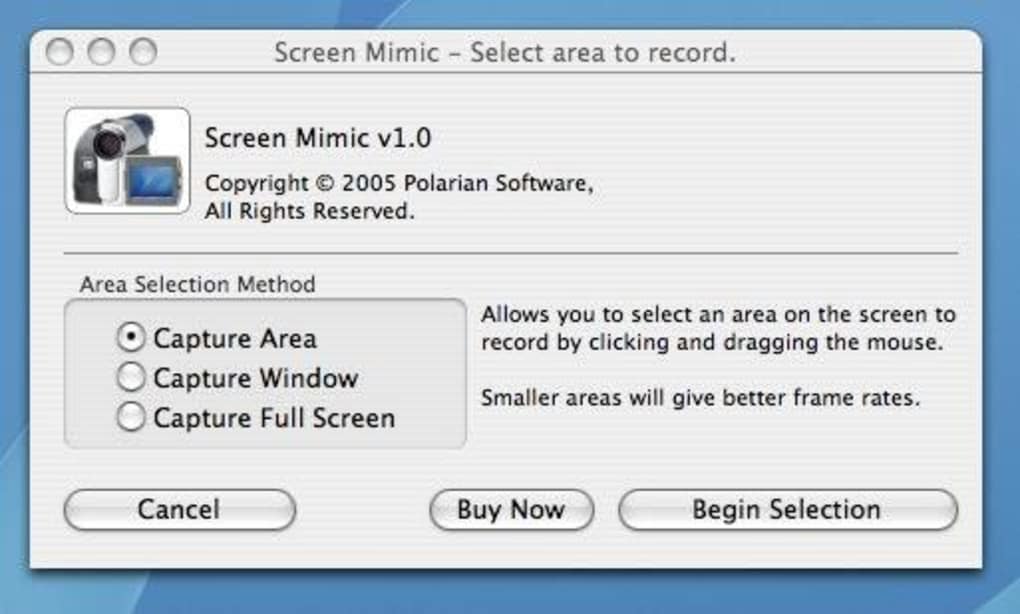
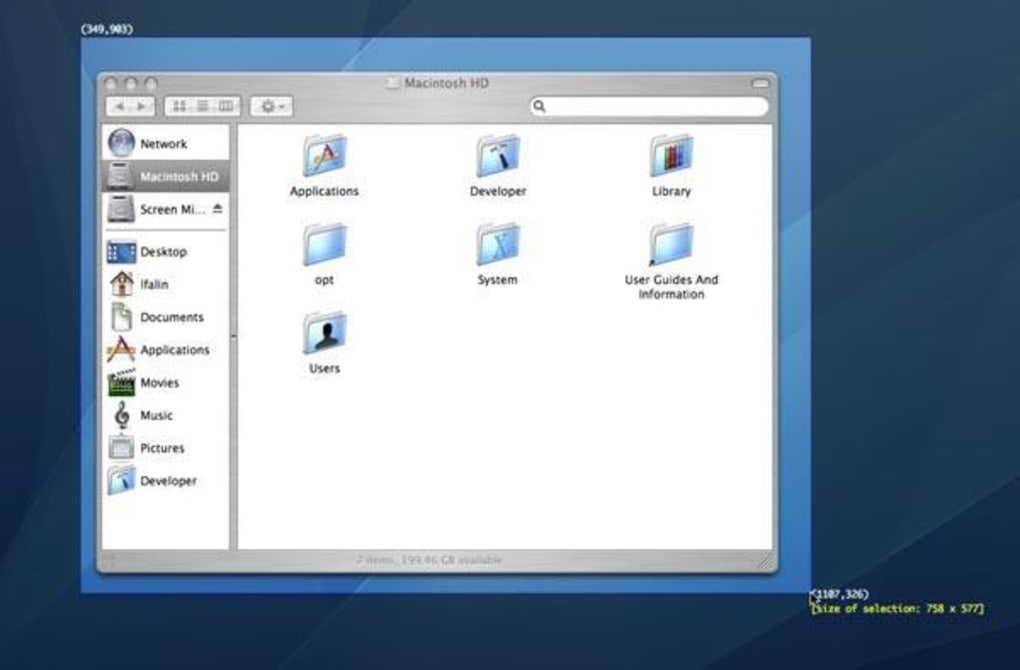
Nach dem Start zeigt das Hauptfenster drei primäre Steuerungen: Aufnahme, Pause und Stopp. Klicken Sie Aufnahme, um den gesamten Bildschirm zu erfassen oder wählen Sie einen bestimmten Bereich, indem Sie ein Rechteck ziehen. Wenn Sie Mausaktionen betonen möchten, aktivieren Sie Cursor‑Hervorhebung im Einstellungs‑Menü.
Während der Aufnahme aktualisiert die Statusleiste in Echtzeit die verstrichene Zeit und den Speicherverbrauch. Um die erfasste Sequenz zu bearbeiten, klicken Sie jederzeit auf Pause; Sie können später ohne neue Datei fortsetzen. Wenn Sie fertig sind, drücken Sie Stopp, dann wählen Sie Exportieren → Flash (SWF), um die Animation zu speichern.
Der Export‑Dialog erlaubt Ihnen, Bildrate, Ausgabeverzeichnis und das Einbetten eines Wasserzeichens (in der kostenpflichtigen Version entfernt) festzulegen.
Betriebssystemunterstützung
Screen Mimic ist speziell für macOS entwickelt. Es läuft auf macOS 10.4 Tiger und später, wodurch ein breites Spektrum an Legacy‑Hardware abgedeckt wird, das noch in Bildungslabors oder älteren Design‑Studios verwendet wird. Die App hat keine nativen Windows‑, Android‑ oder iOS‑Versionen, sodass Mac‑Nutzer, die plattformübergreifende Aufnahmen benötigen, Screen Mimic mit einer separaten Lösung für andere Geräte kombinieren müssen. Da die Software nicht auf externen Bibliotheken beruht, bleibt sie sowohl mit Intel‑basierten Macs als auch mit Apple‑Silicon (M1/M2) über Rosetta 2‑Übersetzung kompatibel, wobei die Leistung auf nativen Intel‑Builds am besten ist.
Vorteile, Nachteile & Häufig gestellte Fragen
Vorteile
- Sehr kleine Download‑Größe und geringer System‑Ressourcenverbrauch.
- Sofortiger Flash‑Export eliminiert die Notwendigkeit von Drittanbieter‑Konvertern.
- Pause‑und‑Fortsetzungs‑Funktion optimiert die Erstellung langer Tutorials.
- Klar erkennbare Status‑Indikatoren erhöhen das Nutzer‑Vertrauen während der Aufnahme.
- Einmaliger Kauf entfernt Wasserzeichen und schaltet unbegrenzte Aufnahmedauer frei.
Nachteile
- Nur für macOS verfügbar; keine Windows‑ oder Mobil‑Versionen.
- Export‑Format ist auf Flash (SWF) beschränkt, das heute weniger verbreitet ist.
- Oberfläche wirkt im Vergleich zu modernen Bildschirm‑Aufnahme‑Suiten veraltet.
- Kein integrierter Video‑Editor zum Trimmen oder Hinzufügen von Untertiteln.
- Testversion fügt exportierten Dateien ein kleines Wasserzeichen hinzu.
FAQ
Kann Screen Mimic Audio aufnehmen?
Nein. Screen Mimic konzentriert sich ausschließlich auf die visuelle Aufnahme und enthält keine Audiospur. Wenn Sie eine Erzählung benötigen, müssen Sie diese später mit einem Video‑Bearbeitungs‑Tool hinzufügen.
Ist die exportierte Flash‑Datei mit modernen Browsern kompatibel?
Flash‑Inhalte benötigen das Adobe Flash Player‑Plug‑In, das die meisten Browser eingestellt haben. Das SWF kann jedoch weiterhin in Legacy‑Systemen, eingebettet in E‑Learning‑Plattformen, oder mit externen Konvertern in MP4 umgewandelt werden.
Wie viel Speicher verbraucht eine typische Aufnahme?
Die Dateigröße hängt von Auflösung, Bildrate und Dauer ab. Bei 15 fps mit einer 1280 × 720‑Aufnahme liegt eine ein‑minütige Aufnahme typischerweise zwischen 5‑7 MB.
Kann ich nur ein bestimmtes Fenster statt des gesamten Bildschirms aufnehmen?
Ja. Wenn Sie den Aufnahme‑Button klicken, können Sie einen benutzerdefinierten Bereich ziehen oder das Fenster‑Auswahl‑Symbol anklicken, um ein einzelnes Anwendungsfenster zu erfassen.
Gibt es eine Möglichkeit, Screen Mimic automatisch zu aktualisieren?
Das Programm verfügt nicht über integrierte Auto‑Updates. Nutzer müssen neue Versionen manuell von der offiziellen Website herunterladen, sobald sie verfügbar sind.
Rezensionszusammenfassung
Screen Mimic bleibt eine solide, unkomplizierte Bildschirm‑Aufnahme‑Lösung für macOS‑Nutzer, die schnellen Flash‑Output benötigen. Sein leichtgewichtiges Design und der Pause‑Fortsetzen‑Workflow glänzen für Tutorial‑Ersteller, obwohl das Fehlen von Audio‑Unterstützung und die Abhängigkeit vom veralteten SWF‑Format seine Attraktivität für moderne Multimedia‑Projekte einschränken. Insgesamt erhält es eine respektable Bewertung für seinen Nischen‑Fokus und seine Zuverlässigkeit.
Fazit & Handlungsaufruf
Wenn Sie ein Mac‑zentrierter Lehrender, Trainer oder Entwickler sind, der eine schnelle, ressourcenschonende Möglichkeit sucht, Bildschirmaktivitäten aufzunehmen und direkt nach Flash zu exportieren, liefert Screen Mimic nach wie vor, was es verspricht. Die Testversion lässt Sie die Kernfunktionalität unverbindlich prüfen, und der einmalige Kauf entfernt Wasserzeichen und gewährt unbegrenzte Aufnahmedauer. Beachten Sie die Einschränkungen: kein Audio, ausschließlich Flash‑Ausgabe und eine veraltete Oberfläche. Für Nutzer, die moderne Video‑Formate oder plattformübergreifende Unterstützung benötigen, kann die Kombination von Screen Mimic mit einem sekundären Konverter oder die Wahl eines alternativen Tools sinnvoller sein. Dennoch bietet Screen Mimic für Nischenszenarien – etwa Legacy‑E‑Learning‑Plattformen, die noch SWF‑Dateien benötigen – eine zuverlässige, sichere und preiswerte Lösung.
Bereit, es auszuprobieren? Laden Sie die kostenlose Testversion von Screen Mimic jetzt herunter und beginnen Sie noch heute, Ihre Desktop‑Aktionen in interaktive Flash‑Animationen zu verwandeln.







